Cursor Ultra оплата по ссылке

Пошаговая инструкция: получаем персональную Stripe-ссылку через консоль браузера, передаём продавцу и отменяем автопродление, чтобы не потерять деньги в следующем месяце.

Прочитайте инструкцию целиком перед началом. В конце указаны частые ошибки и способы их решения — скорее всего, ответ на ваш вопрос уже там.

Используйте Microsoft Edge — работает стабильнее всех. Safari не поддерживается (ссылка не создаётся). Chrome тоже подойдёт.

● Альтернативный путь

Если у вас есть неоплаченный инвойс — шаги ниже выполнять не нужно

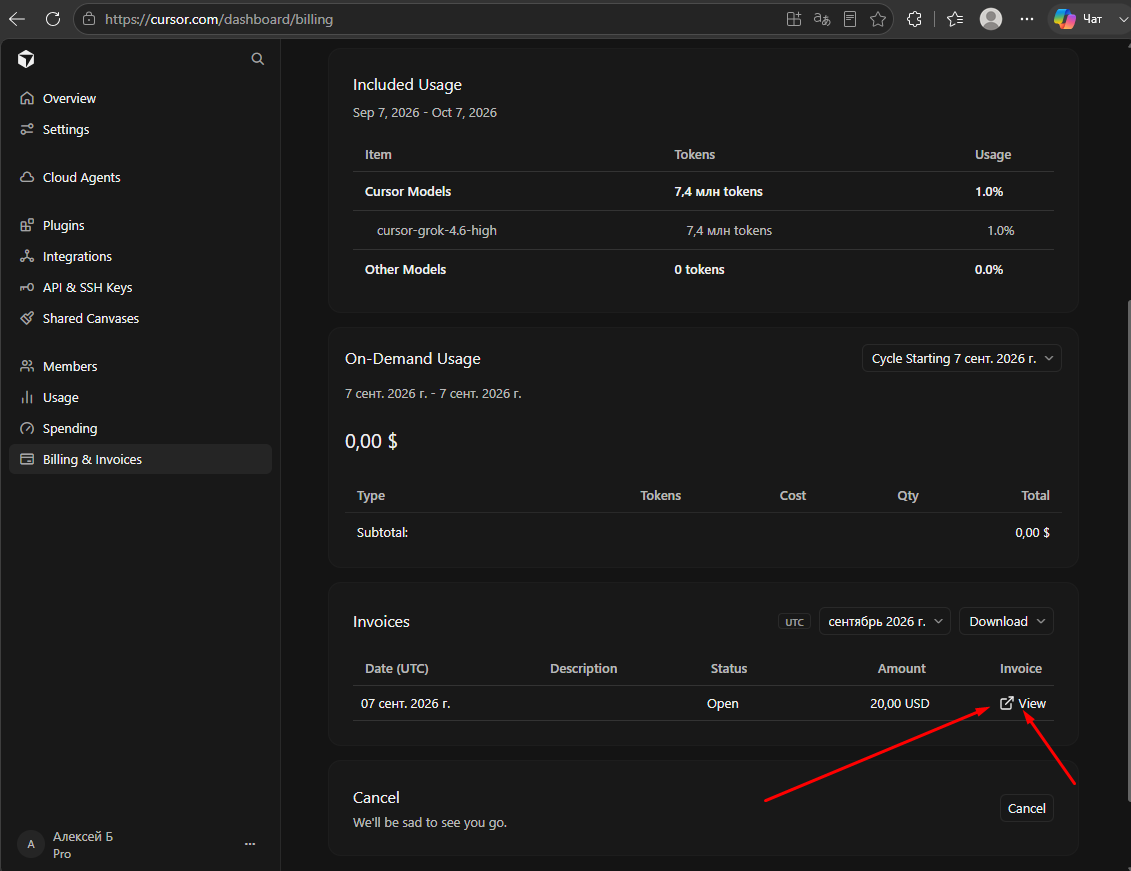
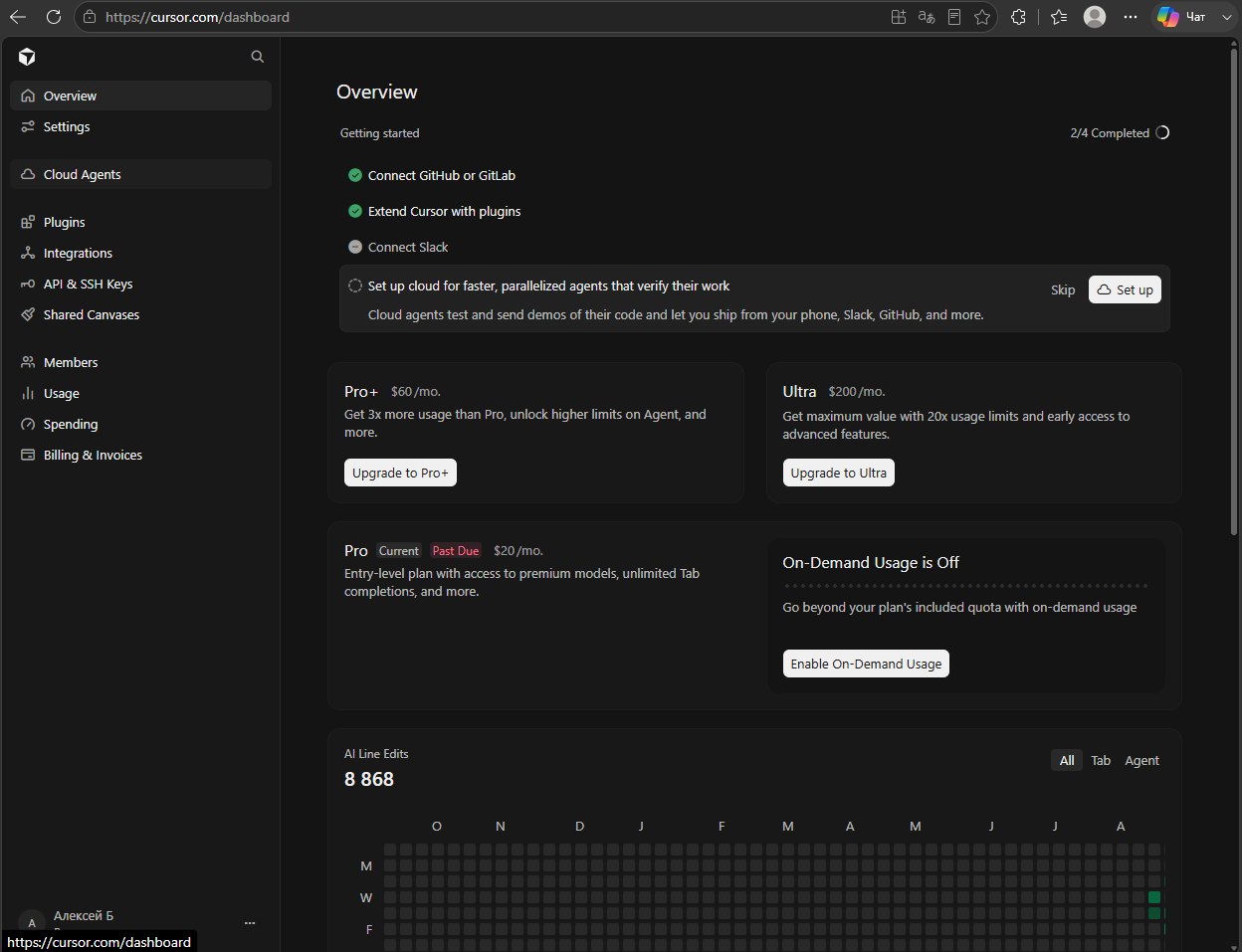
Определить инвойс можно на странице cursor.com/dashboard — рядом с Ultra будет красная надпись Past Due. Сам инвойс лежит на странице cursor.com/dashboard/billing, в самом низу, в разделе Invoices.

Если видите открытый счёт OPEN 200$ внизу страницы — это и есть инвойс. Просто отправьте эту ссылку продавцу вместе с почтой, на которую нужно погасить задолженность. Шаги ниже выполнять не нужно.

Ссылку-инвойс можно открыть и проверить — посмотрите, нет ли задолженности, и обратите внимание на срок подписки, указанный в инвойсе.

  • Past Due — есть инвойс. Откройте его, проверьте задолженность и срок, отправьте продавцу. Шаги ниже пропускайте.
  • FREE — инвойса нет. Переходите к Шагу 01 и генерируйте новую ссылку через консоль.
Страница cursor.com/dashboard/billing — раздел Invoices с открытым счётом OPEN 20$ внизу
Кнопка OPEN 200$ находится в самом низу страницы Invoices
01

Авторизуйтесь и откройте dashboard

Войдите в свой аккаунт Cursor и перейдите в cursor.com/dashboard. Все дальнейшие действия выполняются именно на этой странице.

!
Все шаги ниже выполняйте строго на странице cursor.com/dashboard. Если открыть консоль на другой вкладке — скрипт вернёт ошибку (см. ERROR 03 в конце инструкции).
Страница Cursor Dashboard после входа в аккаунт
📷 Скриншот 1 · страница dashboard
02

Откройте инструменты разработчика

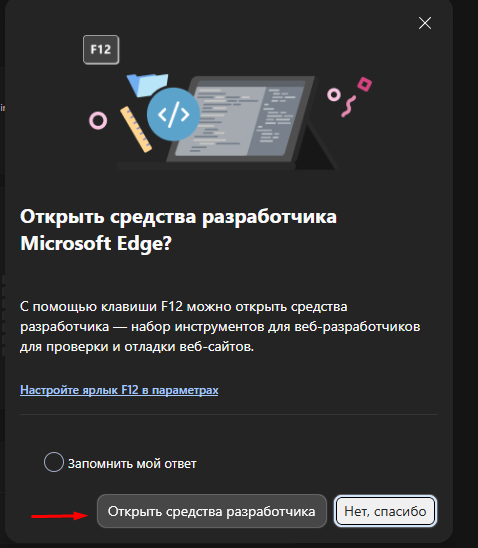
Нажмите клавишу F12 на клавиатуре — справа или снизу откроется панель DevTools.

Открытая панель средств разработчика
📷 Скриншот 2 · открытые средства разработчика (F12)
03

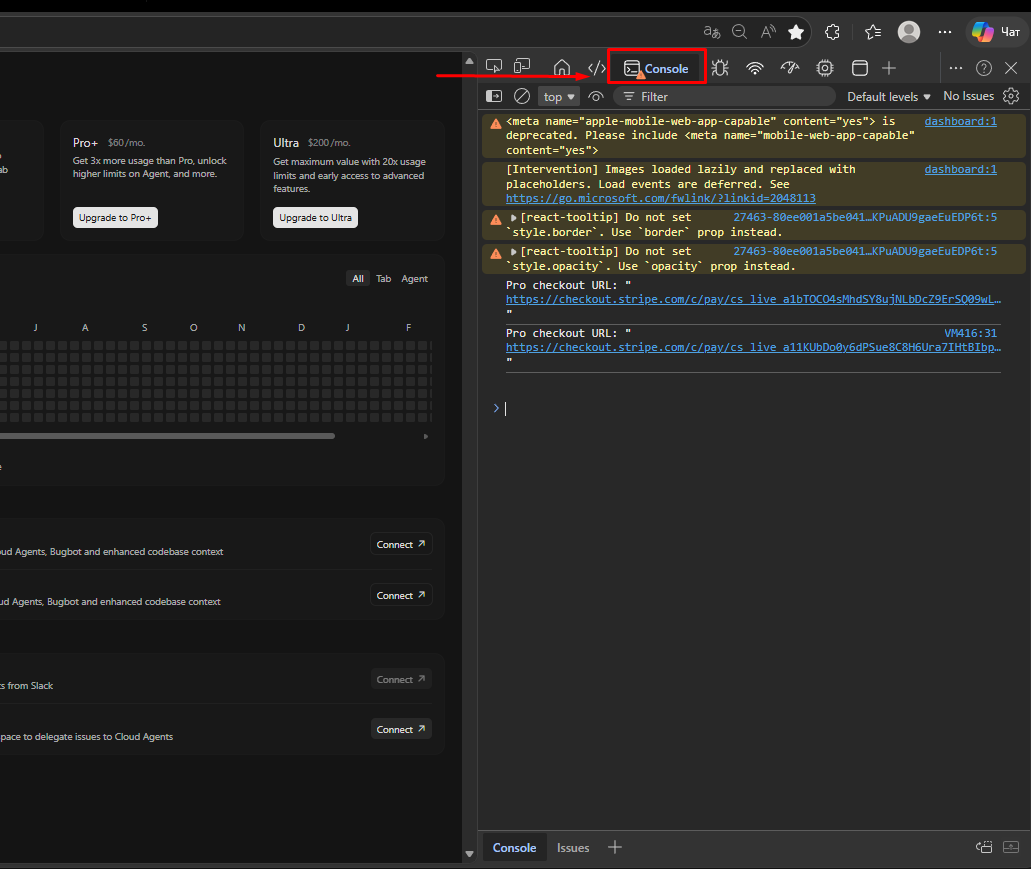
Перейдите во вкладку «Console»

Внутри панели DevTools найдите и кликните на вкладку «Console» (Консоль). Именно сюда мы будем вставлять скрипт.

Вкладка Console в DevTools
📷 Скриншот 3 · вкладка Console
04

Скопируйте скрипт

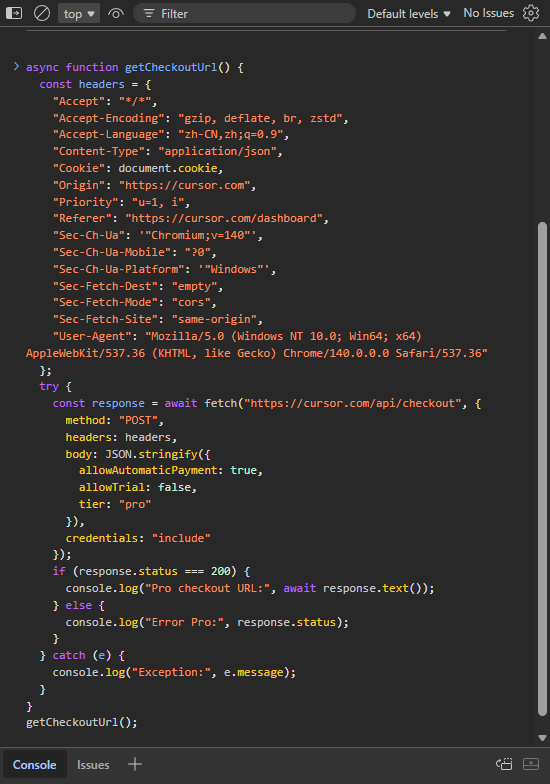
Нажмите кнопку «Скопировать» в правом верхнем углу блока кода ниже — скрипт попадёт в буфер обмена целиком. Этот скрипт обращается к API Cursor и возвращает вашу персональную ссылку на оплату PRO.

async function getCheckoutUrl() { const headers = { "Accept": "*/*", "Accept-Encoding": "gzip, deflate, br, zstd", "Accept-Language": "zh-CN,zh;q=0.9", "Content-Type": "application/json", "Cookie": document.cookie, "Origin": "https://cursor.com", "Priority": "u=1, i", "Referer": "https://cursor.com/dashboard", "Sec-Ch-Ua": '"Chromium;v=140"', "Sec-Ch-Ua-Mobile": "?0", "Sec-Ch-Ua-Platform": '"Windows"', "Sec-Fetch-Dest": "empty", "Sec-Fetch-Mode": "cors", "Sec-Fetch-Site": "same-origin", "User-Agent": "Mozilla/5.0 (Windows NT 10.0; Win64; x64) AppleWebKit/537.36 (KHTML, like Gecko) Chrome/140.0.0.0 Safari/537.36" }; try { const response = await fetch("https://cursor.com/api/checkout", { method: "POST", headers: headers, body: JSON.stringify({ allowAutomaticPayment: true, allowTrial: false, tier: "ultra" }), credentials: "include" }); if (response.status === 200) { console.log("Pro checkout URL:", await response.text()); } else { console.log("Error Pro:", response.status); } } catch (e) { console.log("Exception:", e.message); } } getCheckoutUrl();
05

Вставьте скрипт в консоль

Вернитесь к открытой вкладке Console, нажмите CTRL + V, чтобы вставить скрипт, и затем Enter, чтобы запустить его.

?
Если при вставке появилось предупреждение «Don't paste code into the DevTools Console that you don't understand…» — это защита браузера от случайной вставки вредоносного кода. Введите в консоль вручную (не копируя) слово allow pasting и нажмите Enter. После этого повторите CTRL + V ещё раз.
Предупреждение DevTools о вставке кода
📷 Скриншот 4 · предупреждение о вставке
06

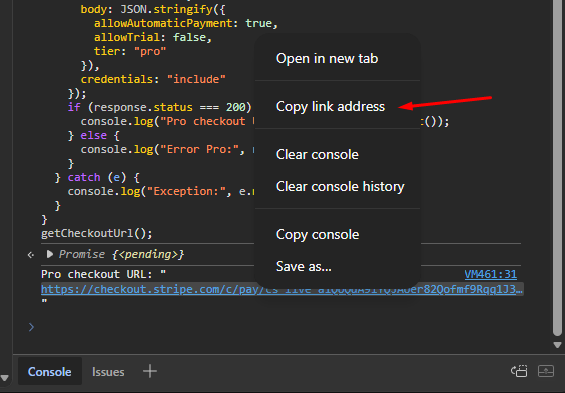
Скопируйте ссылку — НЕ открывайте её

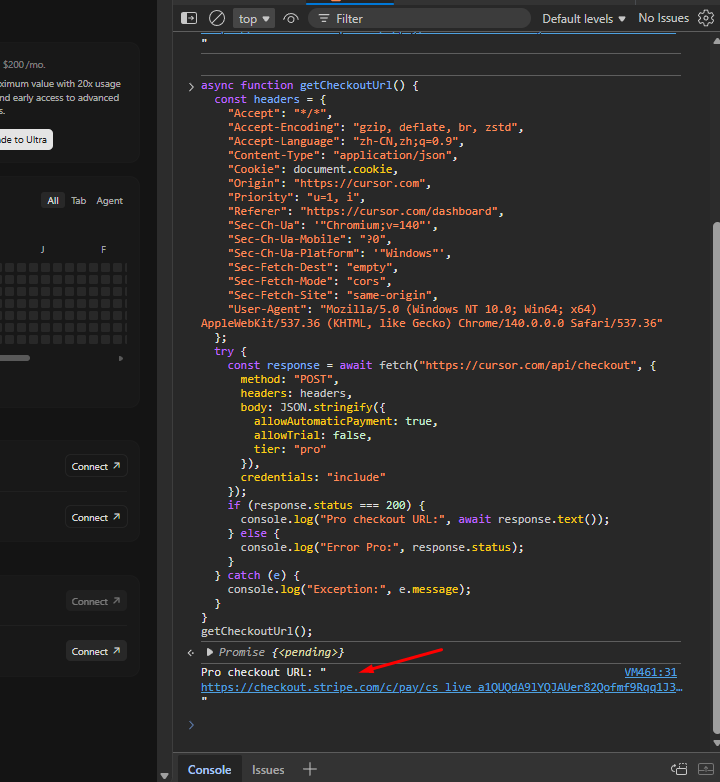
После выполнения скрипта в консоли появится строка вида Pro checkout URL: https://checkout.stripe.com/…

Результат выполнения скрипта в консоли
📷 Скриншот 5 · полученная ссылка в консоли
×

Ни в коем случае не открывайте ссылку в браузере

Нажмите на ссылку правой кнопкой мыши и выберите «Copy link address» (или «Копировать адрес ссылки»). Открывать её нельзя — это критично для успешной оплаты.

Если открыли ссылку случайно — ничего страшного. Просто сгенерируйте её заново по этой же инструкции и пришлите продавцу новую ссылку.
Контекстное меню: Copy link address
📷 Скриншот 6 · правый клик → Copy link address

Для чего это нужно?

  • Оплата идёт с иностранных карт. Если вы откроете ссылку и перешлёте её — платёжная система Stripe увидит ваш российский IP, браузер, cookies и т. д. Оплата не пройдёт.
  • Скрипт делает один запрос к cursor.com/api/checkout и возвращает чистую ссылку, как кнопка «Купить Pro», но без подтягивания ваших данных.
  • При прямом открытии ссылки «купить pro» шанс на успешную оплату очень низок — Stripe блокирует подозрительные платежи.
i
Если в консоли появилась ссылка на саму страницу https://cursor.com/dashboard — это один из трёх случаев: неоплаченный инвойс (см. блок про инвойс в самом верху), активная подписка PRO или ошибка 400. Подробности — в блоке «Возможные ошибки» в конце.
07

Отправьте ссылку и почту продавцу

Отправьте продавцу в чат GGSEL вашу почту и скопированную ссылку Stripe. Вот как должно выглядеть сообщение:

Сообщение продавцу пример
Почта
bibaboba1337@gmail.com
Ссылка Stripe
https://checkout.stripe.com/c/pay/cs_live_a1TBy6YPNgxHDiYoUZa9yYJVmrjH0cJlg4XPScKkREsJ7RHdyA5OkTXtLU…
08

Отмените автопродление

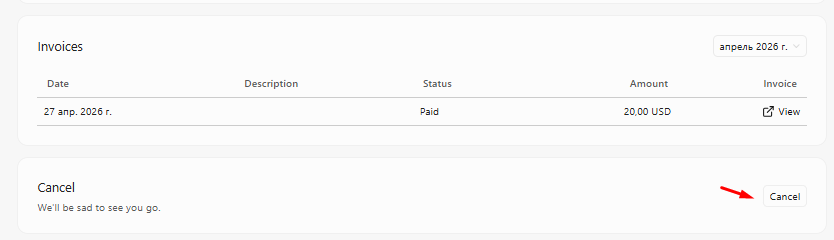
Сразу после того, как продавец оплатит вам подписку — отмените автопродление, иначе Cursor выставит новый счёт в следующем месяце, даже если вы не пользовались сервисом.

  1. Перейдите на вкладку Billing & Invoices (или прямо на cursor.com/dashboard/billing).
  2. Прокрутите страницу в самый низ.
  3. Нажмите кнопку «Cancel» и подтвердите отмену продления.
i
Не бойтесь нажимать «Cancel». Это не отключает текущую подписку — она будет работать до конца оплаченного периода. Это уловка Cursor, чтобы пользователи не отменяли автопродление.
!
Если после нажатия «Cancel» ссылка не открывается — включите VPN и подождите несколько секунд, затем повторите.
Вкладка Billing & Invoices с кнопкой Cancel
📷 Скриншот 7 · Billing & Invoices → кнопка Cancel

Возможные ошибки

Если что-то пошло не так — проверьте этот список. Здесь самые частые ситуации, примеры того, как они выглядят в консоли, и инструкции, как их решить.

ERROR 01

Активная подписка

Сценарий А — апгрейд PRO → PRO+. Если у вас сейчас активная подписка PRO/PRO+ и вы хотите перейти на Ultra — это нормально, вы в нужном месте. Скрипт генерирует именно Ultra ссылку, и при оплате ваш тариф автоматически повысится с PRO/PRO+ до Ultra. Спокойно продолжайте по шагам.

Сценарий Б — У вас еще активна подписка Ultra Если у вас активная Ultra и вы хотите оформить ещё одну такую же — Cursor не даст создать новую подписку того же уровня, пока текущая не закончится. Варианты: дождитесь окончания текущей подписки и пришлите продавцу новую ссылку, либо используйте другой ваш аккаунт, либо попросите у продавца готовый.

Признак сценария Б (как выглядит в консоли):

Вывод консоли · сценарий Б Pro checkout URL: https://cursor.com/dashboard

В сценарии А в консоли появится нормальная ссылка вида https://checkout.stripe.com/… — это значит, что всё работает и можно отправлять её продавцу.
ERROR 02

Ошибка 400 — задолженность на аккаунте

Сначала проверьте страницу cursor.com/dashboard/billing — если внизу в Invoices висит OPEN 200$, отправьте эту ссылку продавцу (это инвойс, шаги консоли выполнять не нужно). Если там пусто — Cursor блокирует создание новой ссылки, воспользуйтесь отдельной инструкцией:

Инструкция по исправлению ошибки 400 →

Как выглядит в консоли:

Вывод консоли Pro checkout URL: https://cursor.com/dashboard
ERROR 03

Действия не на странице dashboard

Если вы открыли консоль на другой странице (не cursor.com/dashboard) — скрипт не сработает корректно. Откройте именно cursor.com/dashboard и повторите все шаги заново.

Признак ошибки: в консоли возвращается ссылка https://cursor.com/dashboard вместо https://checkout.stripe.com/…, либо скрипт падает с ошибкой до выполнения.

ERROR 04

Не работает в Safari

Если вы пользуетесь Safari — скрипт не сработает из-за ограничений браузера. Откройте эту же страницу в Microsoft Edge или Chrome и повторите шаги.

Made on
Tilda